前回はStudio One 7を使用して音を置いて、再生できるようになりました。これができたら、次はこれをやってみようと思う。
「音を変えてみる」
音楽ですから音は自分の好きなように自由に鳴らしていいですよね。
今回は前回置いた音の
- 音の長さ
- 音の高さ
を修正してみようと思います。
音は「点」じゃなくて「ブロック」である
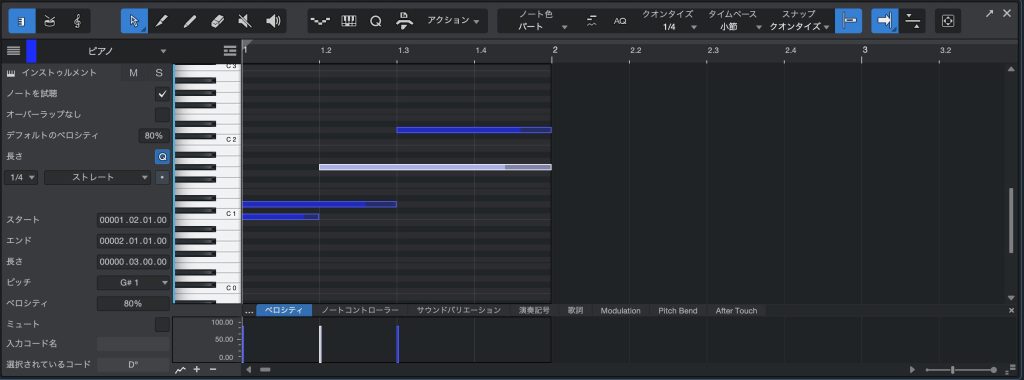
イベントをダブルクリックしてエディタ(画面下のピアノ鍵盤がでているところ)を開くと、音は点ではなくて四角いブロックとして並んでいます。
このブロックは音であり
- 横の長さ → 音が鳴っている時間
- 縦の位置 → 音の高さ(ドレミ)
を示しているようです。わかりやすい!
音の長さを変えてみる
まずは、音の長さから変えてみよう。音(ノート)の右端か左端をマウスでドラッグして左右に動かして離すと、ノートの形が変わって長くなったり短くなったります。このノートの形に応じて音も長くなったり短くなったりするというわけですね。
たったこれだけです。これで好きな長さで音を鳴らせます。
音の高さを変えてみる
次は、音の高さを変えてみる。
今度は音(ノート)をマウスでドラッグして上下に動かして離すと、
- 上にドラッグ → 音が高くなる
- 下にドラッグ → 音が低くなる
これだけです。ここら辺は直感的なのでいいですね。またエディタにはピアノの鍵盤が横に表示されているのでピアノをイメージできて音がわかりやすいです。
また動かすと音が鳴ってくれるのもわかりやすいです。私には絶対音感がないのでどの音かわからず、音が変わったことしかわからないですがね。。。
再生してみる
長さを変え高さを変えて再生。おー音が変わったー!
たった1小節。曲ではないですが、なんかサスペンスの効果音のようなものになりました。音の組み合わせは無限ですねぇ。
音は自由に動かせる
これはStudio Oneのいいところ。
- 音を間違えても
- リズムがずれちゃっても
いつでも直せる。
しかし、何もないからぶっ壊すこともない、まずは触って記録してみることが大事だと思いました。これからこれから。まだ寝返りもできない赤ちゃんくらいですが、ちょっとずつ頑張ります!