前回、新規ソングを作成してトラックを追加、そしてトラックにインストゥルメンタル(楽器)を設定するところまでできました。いわゆる演奏者を呼んできて楽器を持たせたという感じ。
今回は、トラックに音を置いて、再生するところをやりたいと思います。
イベントの設定
前回の続きの画面で、トラックの中で音を置きたい部分をダブルクリックします。するとダブルクリックしたところの小節にパート(イベント)が追加されて色が変わります。ここに音を置きますっていうマーキングみたいなものですかね。そしたら音が置けるようになります。

トラックの上の数字が小節の番号です。つまりこの状態は言うなれば、第1小節にピアノ担当の人は出番ありますよーって言ってる感じでしょうか。で、まだどんな音を出すかっていうのが決まっていないので、次はその設定していきます。
音を置く
今度は先ほど設定したイベント(トラック上の色がついたところ)をダブルクリックします。すると画面下にまた難しそうなダイアログ(きっと名前があるんだろうけども名前がわからないです…)が登場します。ここにも鍵盤が表示されているので、押すと音が出ます(音の確認用かな?)。このダイアログでどんな音を出すかというのを設定していくことになります。
このダイアログも左から右に時間が流れていきますので、上側に小節番号が書いてあります。要はピアノ鍵盤の縦軸が音の高さ、横軸が音の長さを示しています。高さと音を出すタイミング(位置)を決めてダブルクリックすることで音が置かれます。音の長さはドラッグすることで長くしたり、短くしたりできます。
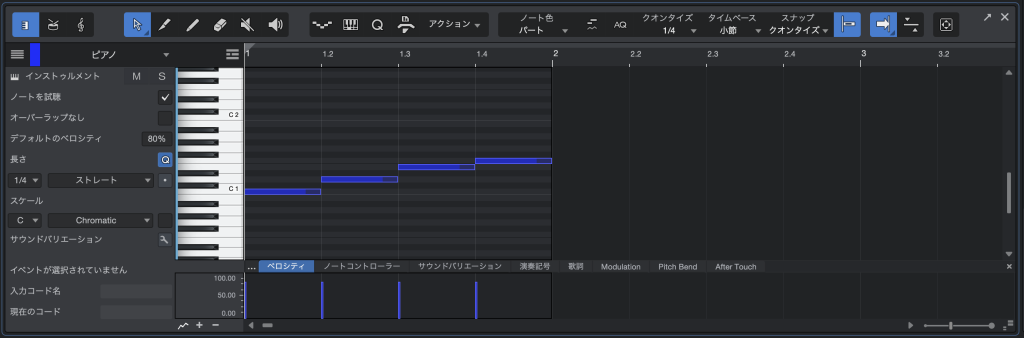
とりあえずド・レ・ミ・ファと4つの音を1小節内に置いてみました。すると画面上のトラック側にも同じ状態が表示されます。これが音が置かれた状態。いわゆる「ピアノ奏者さん。第1小説はこの音で演奏をお願いします!」っていう状態ですね。
これで画面下の再生ボタン(右向き三角)を押すことで、置いた通りド・レ・ミ・ファと音が出ました。これで今日の目標は達成です!
たった1小節で、散々擦り倒された音階ではありますが、音を置いて音がでたので「作曲した」と言っていいよw