AWSからWorkMailサービス廃止の連絡が来ていました。
2027年3月31日はサポート終了するから他のサービスに切り替えてね。とのこと。
そもそもWorkMailとはなんぞや。
WorkMailとはメールを送受信したり、Webでメールを見られたりするサービスです。Google WorkspaceやMicrosoft365みたいなものですね。おかげでメールサーバーを建てたりといったことがおまかせできます。
せっかくサイトの独自ドメインを取ったのでメールアドレスを取ってみようと勉強を兼ねて問い合わせ用のメールアドレス「contact@akkeys-lifework-lab.com」を作成してみたんですが、まぁ。メールはほとんど使っていないという状態でした。来るのはWordPressの広告メールばかり。
で、WorkMailも月額400円くらいかかっていたんですね。しかしほぼ使っていないので、今のメールアドレスは残しつつ、他のサービスないかなーとチャッピーに聞いてみました。(サブスクは怖いわ)
チャッピー曰く「メールを受信したいだけなら、contact@akkeys-lifework-lab.com あてのメールを自分のGMAILに転送したら」ってことでした。
なるほど。確かにメールが見られればいいだけだから自分のGMAILで見られれば要件は達成だな。
で、それを実現するのがCloudflareのEmail Routing とのことです。
しかし、これを使うにはDNSの機能をAWSのRoute53から、Cloudflareに移す必要があるようです。
というわけでCloudflareの設定をやっていきます!
Claudeflareの設定
まずはCloudflareのサイトからアカウントを作成して、自分のドメインを登録。(Cloudflareのサイトはこちら。)
すると公開されているDNSの情報から多少自動で設定してくれます。しかし、すべてのDNSをコピーしてくれるわけではないので、Route53の設定を元にレコードをCloudflare側に追加します。(NSとSOAはCloudflare側で持つのでコピー不要とのこと。)
漏れてたのはACM用(ACM=AWS Certificate Manager 証明書の確認用)のCNAMEのようなのでコピーしてNSとSOA以外の設定を合わせます。このときプロキシは通さず、DNSのみとしておくこと。チャッピー曰く、問題の切り分けをシンプルにするため だそうです。
注:よく見たらACMはALBを運用していた時の証明書で、今は使ってないのでインポート不要でした。(ので消しました。ACMも消しました。)
次はAWS側の「Route53」−「登録済ドメイン」で、自分のドメインを選択。(私はAWSでドメインを取っているのでAWSにあります。)
アクションボタンからネームサーバーの編集を選択し、AWSだったネームサーバーをCloudflareのネームサーバーに変更します。(Cloudflareのネームサーバーはドメインの概要画面で、このネームサーバーに変えてちょみたいに出てきてましたのでその2つ。)
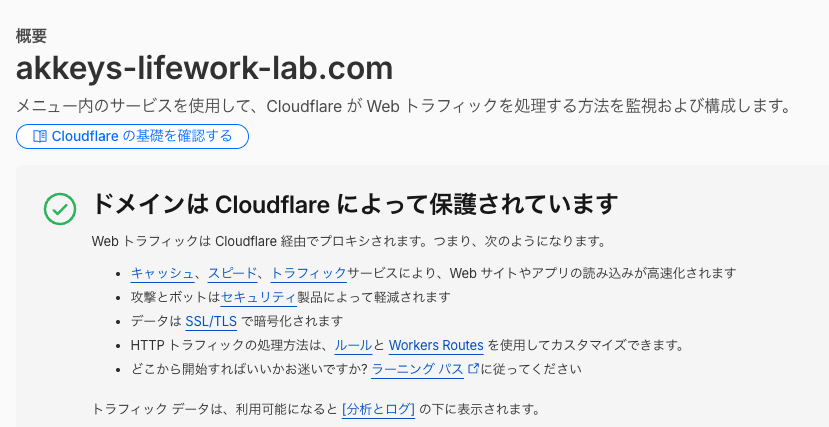
で、ちょっと待ってCloudflare側のドメイン概要を開き直してみて「ドメインは Cloudflare によって保護されています」と表示されればDNSの切り替え完了です。
Email Routing設定
続いてEmailのルーティング設定をします。こちらがAWS WorkMailを止めるための本丸。
Cloudflareの画面からドメインを選択します。
すると左側のメニューに「メールアドレス」−「Email Routing」が出ますのでそれを選択。
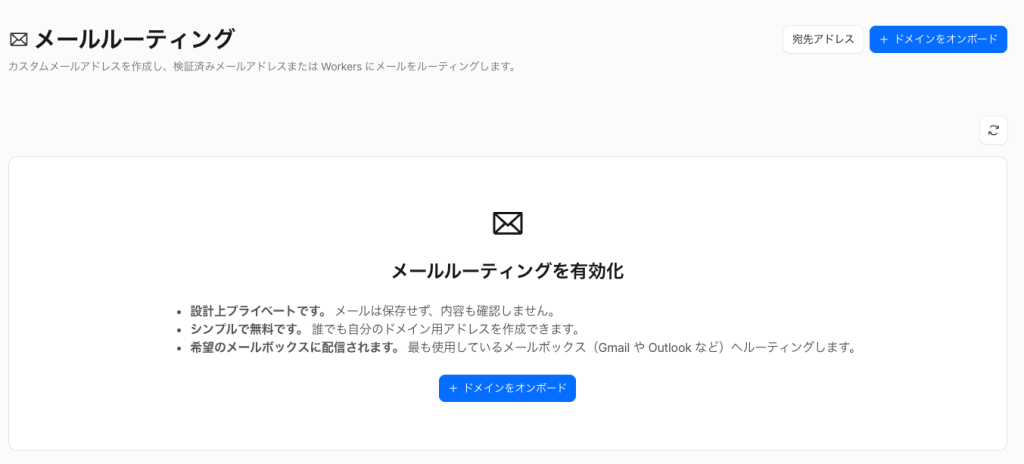
するとメールルーティングを有効にするかの画面がでるので「ドメインをオンボード」ボタンを押します。
すると、有効化するドメインを選択する画面になるんですが、ここで問題発生。ドメインがアクティブになっていないと表示されて、完了できない・・。ドメインの概要から見ると確かにアクティブになっているのに。。
今度はチャッピーじゃなくてCloudflareのAIに確認したところ、MXレコードの登録が必要とのこと。AWSからコピーしたままだからMXはWorkMailになってますね。それをClaudflareに変えてあげないといけません。そりゃそうか。じゃぁエラーメッセージもそういう感じにして欲しかったが・・。
MXレコードは3つ指定されたので指定されたとおりに登録しました。で続いてSPFレコードもCloudflareのものを追加しないといけないので指摘されたとおり修正。
一通り直した結果、ClaudflareのAIもアクティブになっているというものの、メールルーティングの登録ができない!終いにはAIにも匙を投げられる始末。ちょっとハマりましたが・・・
結局、旧UI(どうもClaudeflareはUIを変えている期間らしく、上の画面は新UIなのです)から登録したらできました!旧UIでできて新UIでできないってことはバグですよね。もしくはタイミングの問題?
とはいえメールルーティングの有効化はできたので、続いて転送設定をしていきます。宛先アドレスに自分のGMAILアドレスを登録。これはGMAILアカウントでClaudeflareを登録したせいか特に認証せずにすぐ検証済になりました。
続いて、ルーティングルールの登録。contact@akkeys-lifework-lab.com 宛のメールを先ほど登録した自分のアドレスに送信するという設定をして完了です。
テストしてみる
ためしにGMAILからドメインのメールアドレスに送ってGMAILにくるかなーと思ってやってみましたが。注意喚起のメールがきてしまいました。どうも、送信元と転送先が同じだとダメですよー的なメールでした。
しかたないので、あまり使ってないYAHOO!メールから送ってみたところ無事転送されてきましたので、テスト完了です。
Amazon WorkMail の削除
さて仕上げです。AWSからAmazon WorkMailを開いて、組織を削除します。
これで課金が止まるはず。月400円くらい浮きましたかね。
私はほとんど使ってなかったので、受信メール丸ごと消してしまいましたけど、使っていた人は他に移さないといけないので大変ですね・・。
最後にAレコードをプロキシに変更
最後にCloudflareのAレコードをDNSのみにしていたので、プロキシしてもらうように設定を戻し、動作確認して完了です!
正直、Cloudflareにプロキシしてもらうことでどんなメリットがあるかわかんないですが、推奨っぽいので変更しておきます。詳しいことはまた後日調べよう。
まとめ
Amazon WorkMail終了の連絡が来たので、WorkMail終了対応をしました。
私は独自ドメインのメールを受信したかっただけなので、CloudflareのEmail Routingというメール転送の仕組みを使って、個人のメールアドレスに転送すればよいという判断となりました。
Cloudflareを使うためにはDNS機能を移す必要があったので、AWSのRoute53からCloudflareに切り替えました。
Cloudflareはいろいろ便利な機能がありそうなのでいつか深く探ってみようと思います!Cloudflareの課金が必要になるほどサイトが育ってくれればいいですけどね。
ではまた。